„Warum löscht Claude meinen Kontext nach dem Plan Mode?“ – eine Frage, die wir bei Never Code Alone regelmäßig hören. Die kurze Antwort: Weil es so besser funktioniert. Boris Cherny, der Entwickler von Claude Code, hat das klar begründet: Frischer Kontext führt zu deutlich besserer Plan-Adhärenz. Nach über 15 Jahren Spezialisierung auf Softwarequalität, Open Source und Remote Consulting zeigen wir euch, warum dieser Design-Ansatz Sinn macht und wann ihr ihn bewusst überschreiben solltet.
1. Warum ist Clear Context der Default beim Plan Mode Exit?
Stellt euch eine 30-minütige Planning-Session vor: Ihr habt mit Claude die Codebase erkundet, verschiedene Ansätze diskutiert, verworfene Ideen durchgesprochen und schließlich einen soliden Plan entwickelt. Was sich in dieser Zeit im Context Window angesammelt hat, ist größtenteils „Exploration-Müll“ – alte Datei-Referenzen, überholte Tool-Outputs, Zwischenfragen und verworfene Ansätze.
Boris Cherny erklärte die Entscheidung so: Das Team fand heraus, dass frischer Kontext deutlich bessere Plan-Adhärenz liefert. Wenn Claude mit einem sauberen Context Window und nur der Plan-Datei startet, bleibt der Agent fokussiert auf die Umsetzung statt sich von veralteten Diskussionsfragmenten ablenken zu lassen.
Die Plan-Datei selbst enthält alles Wesentliche: Task-Breakdown, Abhängigkeiten, Ausführungsreihenfolge und die identifizierten Dateien. Der „Clear Context“-Default ist also kein Bug oder Versehen, sondern ein bewusster Design-Trade-off, der in den meisten Fällen zu besseren Ergebnissen führt.
2. Was passiert technisch beim Context Clear?
Das Context Window bei Claude Code fasst bis zu 200.000 Tokens – klingt viel, füllt sich aber bei intensiven Sessions schnell. Jede Datei-Exploration, jeder Tool-Output, jede Zwischenfrage belegt Platz. Je voller das Window, desto mehr konkurrieren diese Informationen um Aufmerksamkeit beim Reasoning.
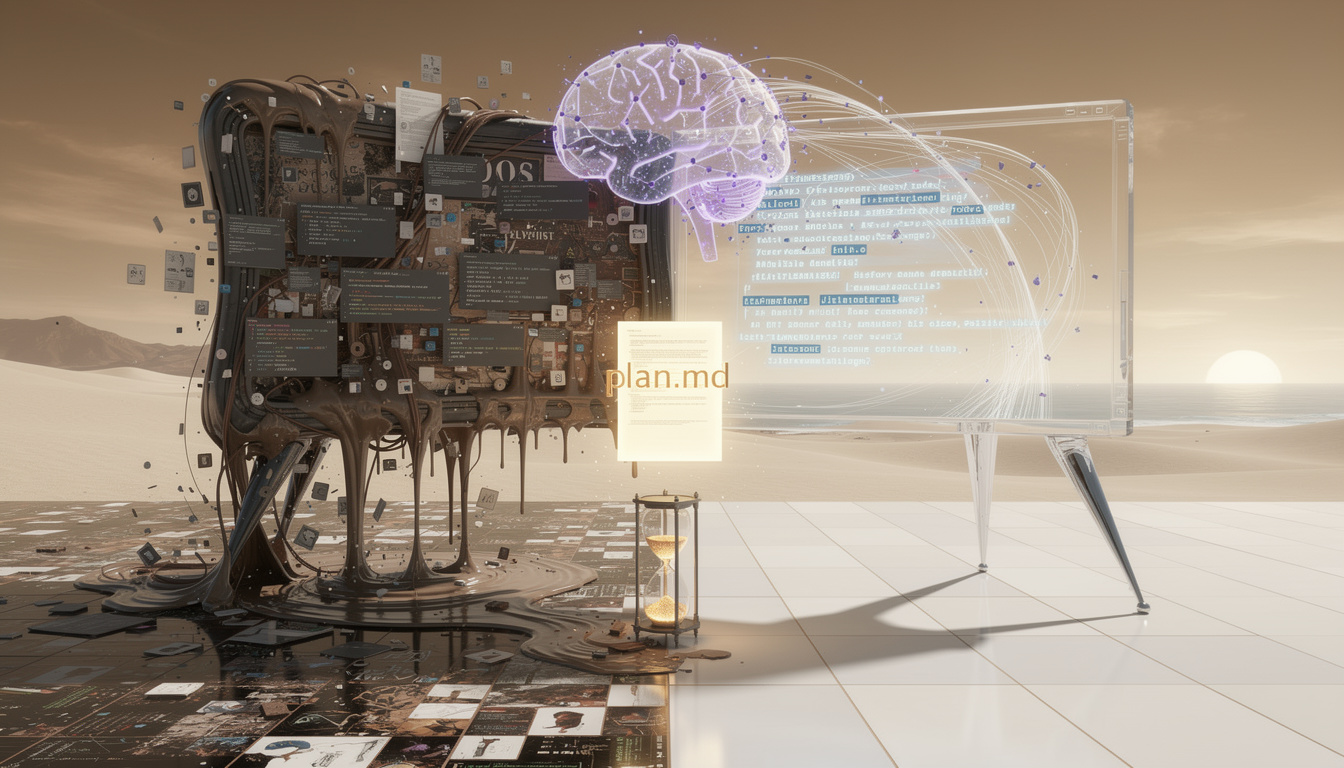
Beim Clear passiert Folgendes: Die gesamte Konversationshistorie wird entfernt, aber die Plan-Datei (plan.md) und der Basis-System-Context bleiben erhalten. Claude startet quasi mit einem frischen Arbeitsgedächtnis, hat aber den genehmigten Plan als klare Handlungsanweisung vor sich.
Das ist vergleichbar mit einem Entwickler, der nach einer Planungsrunde seinen Schreibtisch aufräumt und nur das Spec-Dokument behält. Keine Post-its mit verworfenen Ideen, keine Notizen zu Sackgassen – nur der finale Plan und frische Energie für die Umsetzung.
3. Wann ist Clear Context die richtige Wahl?
In den meisten Fällen ist der Default genau richtig. Clear Context funktioniert optimal bei abgeschlossenen Planning-Sessions mit klarem Ergebnis, bei umfangreichen Explorationen mit viel Tool-Output, wenn der Plan alle relevanten Informationen enthält und bei Standard-Feature-Implementierungen ohne komplexe Workflow-Dependencies.
Die Faustregel: Wenn euer Plan selbsterklärend ist und Claude keine zusätzlichen Instruktionen aus der Diskussion braucht, ist Clear Context der bessere Weg. Der Agent arbeitet fokussierter und bleibt länger „on track“.
Unser Praxis-Tipp aus dem Consulting: Testet beide Varianten bei ähnlichen Tasks. Ihr werdet feststellen, dass Claude mit frischem Kontext oft konsistenter arbeitet – besonders bei längeren Implementierungen mit vielen Dateien.
4. In welchen Situationen solltet ihr den Kontext behalten?
Es gibt spezifische Szenarien, in denen das Behalten des Kontexts sinnvoll ist. Das betrifft vor allem mehrstufige Skill-basierte Workflows, bei denen Instruktionen für spätere Phasen im Kontext liegen. Auch wenn ihr während der Planung Coding-Konventionen oder Architektur-Präferenzen erklärt habt, die nicht im Plan stehen, kann der Kontext wertvoll sein. Gleiches gilt für Sessions mit wichtigen Zwischenentscheidungen, deren Begründungen relevant bleiben.
In diesen Fällen wählt ihr beim Exit-Menü Option 2 („Yes, and manually approve edits“) oder Option 3 („Yes, auto-accept edits“) – beide behalten den Kontext. Die Community diskutiert in GitHub Issue #18599, ob der Default geändert werden sollte, aber Anthropic hat sich bisher bewusst für Clear entschieden.
Der Schlüssel ist, eure eigenen Workflows zu kennen. Wenn ihr mit Skills aus dem .claude/skills/ Ordner arbeitet, die mehrstufige Prozesse definieren, plant entsprechend. Entweder wählt ihr bewusst eine Kontext-erhaltende Option, oder ihr lasst kritische Instruktionen direkt in die Plan-Datei schreiben.
5. Wie funktioniert der Plan Mode im Detail?
Der Plan Mode aktiviert sich durch zweimaliges Drücken von Shift+Tab. Claude wechselt in einen Read-Only-Modus mit eingeschränktem Tool-Zugriff: Read für Datei-Inhalte, LS für Verzeichnisse, Glob für Datei-Muster, Grep für Content-Suchen und Task für Research-Subagenten. Schreibende Operationen sind blockiert.
Während der Planning-Phase erkundet Claude eure Codebase, stellt Verständnisfragen und entwickelt einen strukturierten Plan. Dieser wird automatisch in eine plan.md-Datei geschrieben – ihr seht sie nicht direkt, aber sie persistiert unabhängig von der Konversation.
Wenn Claude den Plan fertiggestellt hat, ruft er den ExitPlanMode-Prozess auf. Ihr seht dann das bekannte Menü mit den fünf Optionen. Die Wahl liegt bei euch – der Default ist Clear Context, aber ihr habt volle Kontrolle.
6. Was unterscheidet /compact von /clear und dem Plan Mode Exit?
Diese drei Mechanismen werden oft verwechselt, haben aber unterschiedliche Anwendungsfälle. /clear startet eine komplett neue Session – alles ist weg, wie ein frischer Chat. Seit Version 2.1.3 werden dabei auch Plan-Dateien korrekt zurückgesetzt.
/compact hingegen fasst den Kontext intelligent zusammen. Claude erstellt eine komprimierte Version, die wichtige Entscheidungen erhält, aber verbose Outputs entfernt. Das ist der Mittelweg zwischen „alles behalten“ und „alles löschen“.
Der Plan Mode Exit mit Clear Context ist spezifischer: Er löscht die Konversation, behält aber die Plan-Datei und den Kontext der zu editierenden Dateien. Das ist optimiert für den Übergang von Planung zu Implementierung.
Die Community fordert in Issue #19326 eine „Compact Context“-Option direkt im Exit-Menü. Bis das kommt, könnt ihr /compact manuell vor dem Exit ausführen, wenn ihr eine kuratierte Zusammenfassung statt komplettem Clear wollt.
7. Wie optimiert ihr eure CLAUDE.md für bessere Plan-Persistenz?
Die CLAUDE.md-Datei ist euer wichtigstes Werkzeug für persistente Informationen. Sie wird automatisch in jede Session injiziert – unabhängig von Clear Context. Alles, was Claude in jeder Session wissen soll, gehört hier rein.
Typische Inhalte sind: Tech-Stack und Framework-Versionen, Architektur-Prinzipien und Design-Patterns, Coding-Conventions und Style-Guidelines, Testing-Anforderungen und CI/CD-Besonderheiten sowie wichtige Projekt-spezifische Constraints.
Nutzt /init am Anfang eines Projekts – Claude scannt eure Codebase und generiert eine initiale CLAUDE.md. Ergänzt sie dann mit eurem Wissen über Konventionen und Präferenzen, die nicht aus dem Code ersichtlich sind.
Der Vorteil: Diese Informationen belasten das aktive Context Window nicht, sind aber trotzdem verfügbar. Selbst nach einem Clear Context hat Claude Zugriff auf eure fundamentalen Projekt-Informationen.
8. Welche Rolle spielen Subagenten beim Context Management?
Subagenten sind spezialisierte AI-Assistenten mit eigenen Context Windows. Im Plan Mode nutzt Claude automatisch den Explore Subagent – einen Haiku-gesteuerten Spezialisten für effiziente Codebase-Suchen.
Das Konzept hilft beim Context Management: Statt alles in eine Session zu packen, delegiert Claude Recherche-Aufgaben an Subagenten. Deren Ergebnisse fließen komprimiert zurück, ohne das Haupt-Context-Window mit Tool-Outputs zu füllen.
Anthropic empfiehlt ausdrücklich, Subagenten für Recherche oder spezifische Fragen zu nutzen – besonders zu Beginn einer Session. Das erhält Context-Verfügbarkeit ohne nennenswerten Effizienzverlust.
Für komplexe Projekte könnt ihr das Konzept erweitern: Separate Agenten für Code Review, Security-Checks oder Documentation arbeiten jeweils in ihrem eigenen Kontext. Das Haupt-Claude koordiniert nur die Ergebnisse.
9. Was sind die Best Practices für lange Planning-Sessions?
Bei umfangreichen Features, die intensive Exploration erfordern, lohnt sich ein strukturierter Ansatz. Startet mit gezielten Fragen statt breiter Exploration – nutzt @ Referenzen, um Claude direkt auf relevante Dateien zu lenken.
Lasst Claude einen Spec in eine externe Datei schreiben, nicht nur in die interne plan.md. Dateien wie docs/PLAN.md oder SPEC.md persistieren über Sessions hinweg und können als Referenz dienen.
Wenn ihr den Clear Context akzeptiert, ist das kein Informationsverlust – vorausgesetzt, der Plan ist vollständig. Investiert Zeit in die Verfeinerung des Plans, bevor ihr ihn freigebt. Fragt nach: „Fehlt noch etwas im Plan? Sind alle Edge Cases abgedeckt?“
Die Think-Keywords können helfen: „think“ aktiviert zusätzliche Rechenzeit, „think hard“ mehr, „ultrathink“ die maximale Stufe. Für komplexe Architektur-Entscheidungen während der Planung lohnt sich das Investment.
10. Wie passt das alles in einen produktiven Entwickler-Workflow?
Der ideale Workflow nutzt die Stärken des Systems: Plan Mode für Analyse und Strukturierung, Clear Context für fokussierte Implementierung, CLAUDE.md für persistente Grundlagen und Subagenten für spezialisierte Aufgaben.
Konkret sieht das so aus: Startet im Plan Mode, lasst Claude die Aufgabe verstehen und einen Plan entwickeln. Verfeinert den Plan durch Rückfragen, bis er vollständig ist. Akzeptiert dann den Default – Clear Context gibt Claude den Fokus für die Umsetzung. Nur wenn ihr spezifische Gründe habt, wählt eine Kontext-erhaltende Option.
Zwischen größeren Features nutzt /clear für einen echten Neustart. Innerhalb einer Feature-Entwicklung ist /compact nützlich, wenn der Kontext zu voll wird, ihr aber nicht komplett neu starten wollt.
Euer nächster Schritt
Der Clear Context Default im Plan Mode ist kein Problem, das ihr umgehen müsst – es ist ein Feature, das eure Ergebnisse verbessert. Boris Cherny und das Anthropic-Team haben das aus gutem Grund so implementiert. Versteht den Mechanismus, nutzt ihn bewusst und greift nur in den spezifischen Fällen zu Alternativen, wo es wirklich nötig ist.
Was ihr jetzt tun solltet: Probiert den Default aus und beobachtet die Ergebnisse. Optimiert eure CLAUDE.md für persistente Informationen. Lernt die Exit-Optionen kennen, damit ihr bewusst wählen könnt, wenn es nötig ist.
Ihr braucht Unterstützung bei der Optimierung eurer Claude Code Workflows oder wollt eure KI-gestützte Entwicklung auf solide Füße stellen? Bei Never Code Alone haben wir über 15 Jahre Erfahrung in Softwarequalität, Open Source und Remote Consulting. Wir helfen euch von der ersten Architektur-Entscheidung bis zum produktiven Deployment.
Schreibt uns einfach eine E-Mail an roland@nevercodealone.de – wir freuen uns auf eure Herausforderung!
Never Code Alone – Gemeinsam für bessere Software-Qualität!
