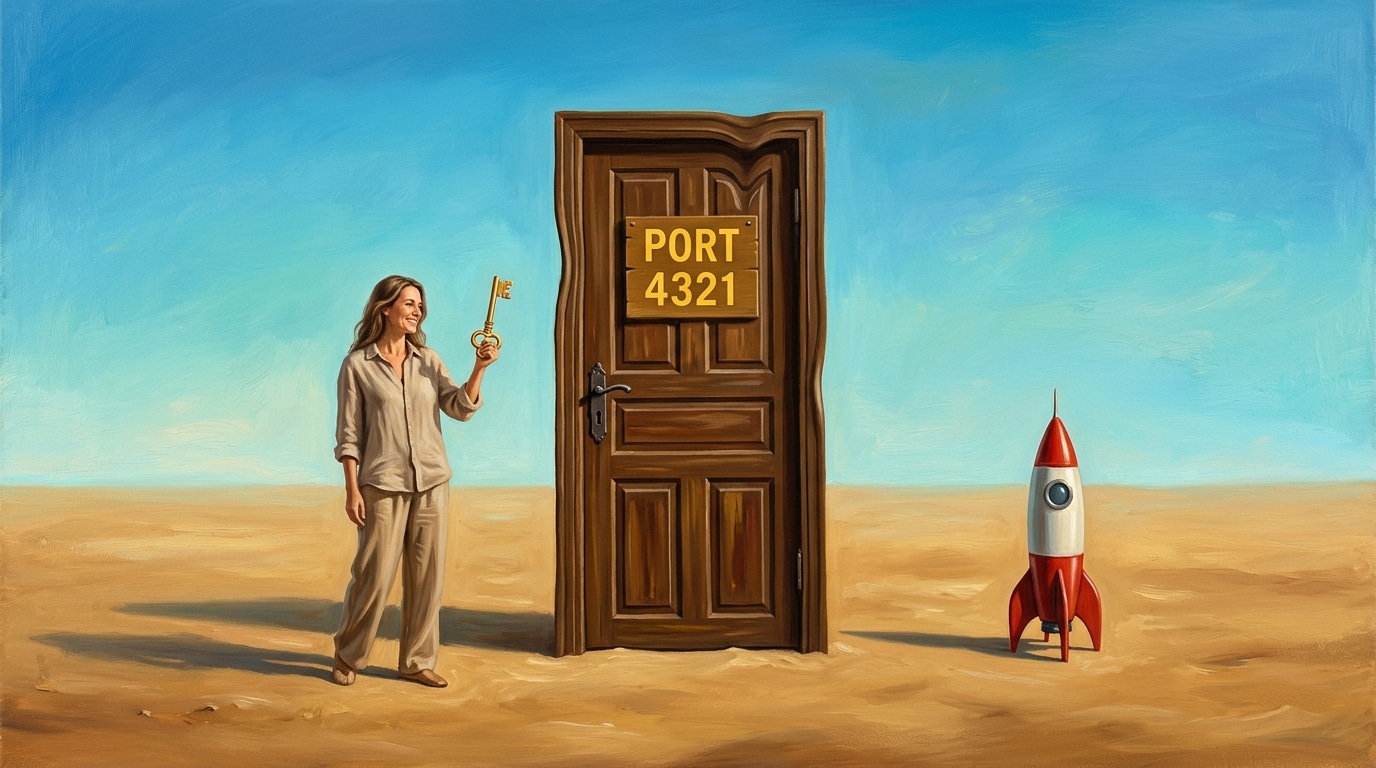
Astro Port 4321 ist der Standardport des Astro Dev Servers. Ist er belegt, läuft meist noch ein alter astro dev Prozess, etwa aus einem geschlossenen Terminal oder von einem Coding Agent im Hintergrund. Seit Astro 7 gibt es dafür eigene Befehle. Für ältere Versionen helfen lsof und kill. Hier seht ihr beide Wege und wie ihr den Port bei Bedarf wechselt.
Die alte Firmenwebsite so schnell wie Astro
Das NCA AI CMS kopiert bestehende Websites eins zu eins in ein schnelles und sicheres CMS. Die öffentliche Seite besteht aus fertigen Seiten ohne Login und Plugins, um Server und Updates kümmern wir uns.
Warum Port 4321 belegt ist
Seit Astro 3 startet der Dev Server standardmäßig auf Port 4321, vorher war es 3000. Den Wechsel seht ihr im Pull Request zum neuen Standardport. Belegt ist der Port fast immer aus einem dieser Gründe:
- Terminal geschlossen, Prozess läuft weiter: Das Fenster ist zu, der Node Prozess nicht.
- Ein zweites Projekt läuft: Zwei Astro Projekte wollen denselben Port.
- Ein Coding Agent hat den Server gestartet: Er läuft im Hintergrund, ohne dass ihr ihn seht.
- Ein anderes Tool nutzt den Port: Selten, aber möglich.
Mit Astro 7 den Dev Server finden und stoppen
Seit Astro 7 schreibt der Dev Server eine Sperrdatei nach .astro/dev.json mit URL, Port und Prozess ID. Darauf bauen zwei Befehle auf:
# läuft ein Dev Server für dieses Projekt?
npx astro dev status

# laufenden Dev Server beenden
npx astro dev stop
astro dev stop schickt dem Server ein SIGTERM und wartet bis zu fünf Sekunden. Läuft er dann noch, folgt ein SIGKILL. Das steht so in der Astro CLI Referenz. Ein zweiter Start bricht ab, solange die Sperrdatei einen laufenden Server meldet. Wollt ihr bewusst zwei Server parallel, startet ihr den zweiten seit Astro 7.1 mit --ignore-lock und einem eigenen Port.
Wenn ein Coding Agent den Server gestartet hat
Erkennt Astro 7 unter macOS oder Linux einen KI Agenten, startet astro dev automatisch im Hintergrund. Unter Windows bleibt der Server im Vordergrund. Das ist praktisch für den Agenten und erklärt, warum der Port belegt sein kann, obwohl ihr selbst nie etwas gestartet habt. Die Details beschreibt die Seite Build with AI. Mit npx astro dev logs seht ihr die Ausgabe des Hintergrund Servers, mit stop beendet ihr ihn.
Wie viel das Setup um den Agenten herum ausmacht, haben wir im Artikel über den Agent Harness beschrieben. Was Astro 7 sonst noch am Build ändert, steht unter Warum dein Astro Build nach dem Upgrade anders aussieht.
Ältere Astro Versionen und andere Prozesse beenden
Ohne Astro 7 sucht ihr den Prozess selbst. Unter macOS und Linux zeigt lsof, wer den Port hält:
# Prozess auf Port 4321 finden
lsof -i :4321

# Prozess über die PID aus der Ausgabe beenden
kill <PID>

# nur wenn er sich nicht beenden lässt
kill -9 <PID>
Unter Linux geht es auch in einem Schritt mit fuser -k 4321/tcp. Unter Windows nutzt ihr die Eingabeaufforderung:
netstat -ano | findstr :4321
taskkill /PID <PID> /F
Beendet nur Prozesse, die ihr kennt. Gehört die PID zu einem anderen Programm, wechselt lieber den Port.
Den Port wechseln statt Prozesse zu beenden
Ist 4321 belegt, sucht Astro sich ohne Sperrdatei selbst den nächsten freien Port, also 4322, 4323 und so weiter. Achtet auf die URL in der Ausgabe. Einen festen Port setzt ihr per Flag oder in der Konfiguration:
# einmalig
npm run dev -- --port 8080

# dauerhaft in astro.config.mjs
import { defineConfig } from "astro/config";

export default defineConfig({
  server: { port: 8080 },
});
Die zwei Bindestriche vor --port braucht npm, damit das Flag an Astro weitergereicht wird.
Der schnelle Überblick
| Situation | Befehl |
|---|---|
| Astro 7, Server läuft noch | npx astro dev stop |
| Astro 7, unklar ob etwas läuft | npx astro dev status |
| Astro 7, Agent im Hintergrund | npx astro dev logs, dann stop |
| Ältere Version, macOS oder Linux | lsof -i :4321 und kill |
| Windows | netstat -ano und taskkill |
| Zwei Projekte parallel | eigener Port per --port |
Einen Überblick über das Framework gibt unsere Seite zu Astro als Static Site Generator. Wer eine bestehende WordPress Seite umziehen will, liest vorher Von WordPress zu Astro wechseln, und zur Ablage von Bildern hilft Astro Bilder richtig ablegen.
Häufige Fragen zu Astro Port 4321
Warum ist Astro Port 4321 2026 belegt, obwohl kein Terminal offen ist?
Meist läuft ein alter Dev Server weiter, oft gestartet von einem Coding Agent im Hintergrund. Mit npx astro dev status seht ihr das ab Astro 7 sofort, mit npx astro dev stop beendet ihr ihn.
Wie stoppe ich den Astro Dev Server 2026 sauber?
Im Vordergrund mit q und Enter im Terminal. Läuft er im Hintergrund, nutzt ihr ab Astro 7 npx astro dev stop. Bei älteren Versionen sucht ihr die PID mit lsof -i :4321 und beendet sie mit kill.
Wie ändere ich den Port in Astro dauerhaft?
In der astro.config.mjs mit server: { port: 8080 }. Für einen einmaligen Wechsel reicht npm run dev -- --port 8080.
Kann ich zwei Astro Dev Server gleichzeitig laufen lassen?
Ja. Für verschiedene Projekte gebt ihr jedem einen eigenen Port. Für dasselbe Projekt startet ihr den zweiten Server ab Astro 7.1 mit --ignore-lock und einem eigenen Port. Dieser zweite Server ist dann nicht über status und stop erreichbar.
Ist kill -9 gefährlich?
Für einen Dev Server meist nicht, er räumt dann aber nichts auf. Probiert zuerst ein normales kill und greift nur zu -9, wenn der Prozess hängt. Prüft vorher, dass die PID wirklich zu Astro gehört.
Astro Projekte mit Never Code Alone
Wir bauen Astro Frontends mit eurem Team, sichern sie mit Cypress Tests ab und betreiben sie auf Servern in Deutschland. Eure bestehende Website übernimmt auf Wunsch das NCA AI CMS, eins zu eins und ohne Relaunch. Kostenloses Kennenlernen, minutengenaue Abrechnung.
