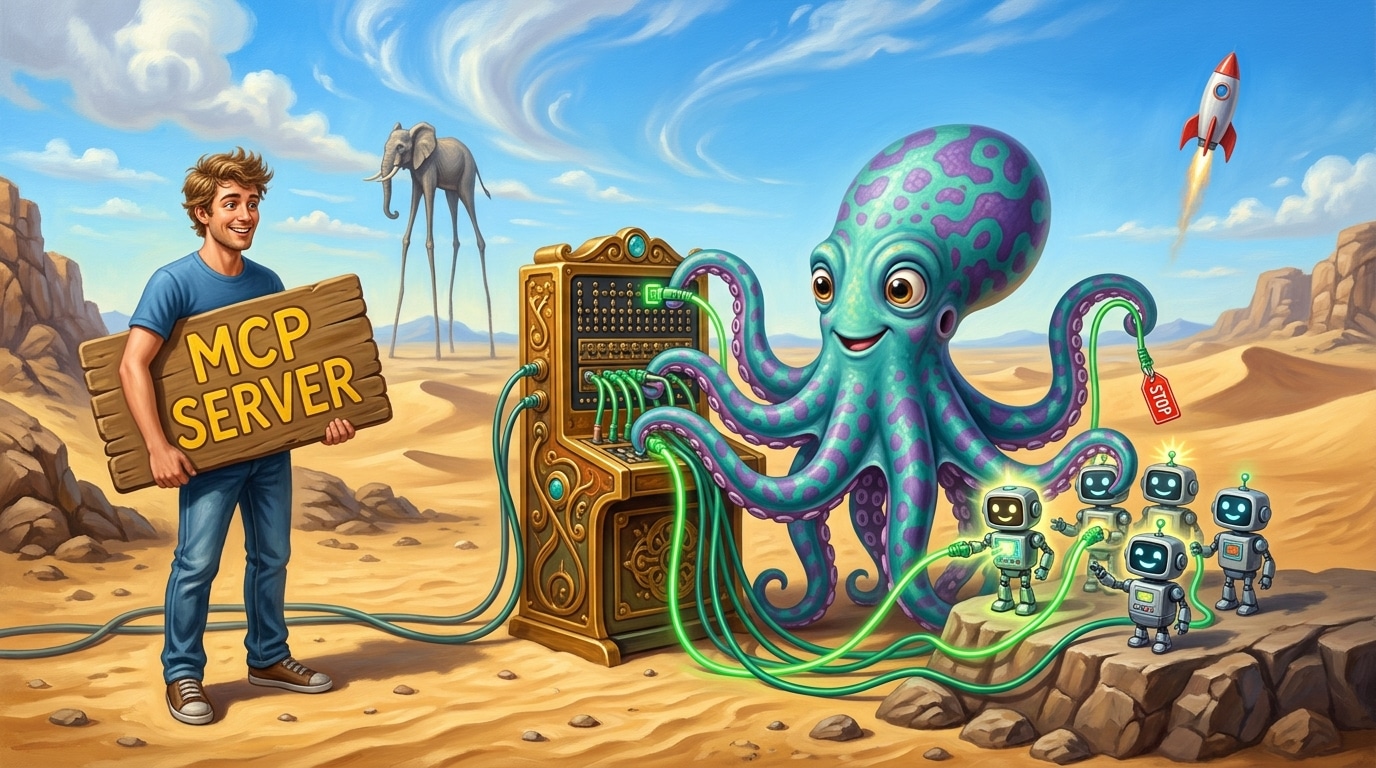
Ein Coding Agent kennt euren Code. Er kennt aber nicht eure Issues, eure offenen Pull Requests und den Stand der anderen Branches. Der GitKraken MCP Server schließt diese Lücke. Er gibt Agents über das Model Context Protocol Zugriff auf Git, Issues und Pull Requests, über GitHub, GitLab, Bitbucket und weitere Anbieter hinweg.
Dieser Beitrag zeigt alle Tools, die Einrichtung für verschiedene Agents und die Rechte, die ihr besser abschaltet. Den Gesamtüberblick gibt unsere Seite GitKraken 2026: Agent Mode, Kepler und KI im Git Client.
MCP sicher einsetzen: Wir verbinden eure Agents mit Git, Tickets und Unternehmensdaten, mit klaren Rechten pro Tool und ohne dass Daten unkontrolliert abfließen. Zur NCA MCP Middleware
Was der GitKraken MCP Server ist
Der Server steckt in der GitKraken CLI. GitKraken hat ihn mit Desktop 11.2 eingeführt. Er läuft lokal auf eurem Rechner und spricht mit dem Agent über stdio. Einen gehosteten Server beschreibt GitKraken nicht. Das Model Context Protocol sorgt dafür, dass jeder MCP fähige Agent die Tools nutzen kann.
Die Tools im Überblick
| Bereich | Tools | Wofür |
|---|---|---|
| Git | git_status, git_log_or_diff, git_blame, git_branch, git_checkout, git_add_or_commit, git_stash, git_worktree, git_push | Stand prüfen, Branches und Worktrees anlegen, committen, pushen |
| Issues | issues_assigned_to_me, issues_get_detail, issues_add_comment | Eigene Issues finden, Details lesen, kommentieren |
| Pull Requests | pull_request_assigned_to_me, pull_request_get_detail, pull_request_get_comments, pull_request_create_review | PRs finden, Kommentare lesen, Reviews anlegen |
| Repository | repository_get_file_content | Dateien aus einem Repository lesen |
| GitKraken und GitLens | gitkraken_workspace_list, gitlens_start_work, gitlens_start_review, gitlens_commit_composer, gitlens_launchpad | Arbeit an Issues und Reviews starten, Commit Composer und Launchpad öffnen |
Für Issues, Pull Requests und private Repositories braucht ihr mindestens den Pro Plan. Enterprise Integrationen wie Jira Data Center oder Azure DevOps Server gibt es ab Advanced.
Einrichtung Schritt für Schritt
1. CLI installieren und anmelden
Installiert die GitKraken CLI und meldet euch an:
gk auth login2. Server im Agent eintragen
Der Server startet immer mit dem Befehl gk mcp. Für OpenCode tragt ihr ihn in die opencode.json ein:
{
  "mcp": {
    "gitkraken": {
      "type": "local",
      "command": ["gk", "mcp"],
      "enabled": true
    }
  }
}
Für andere Agents gibt es fertige Befehle:
codex mcp add gitkraken -- gk mcp
gemini mcp add -t stdio gitkraken gk mcp
claude mcp add -t stdio gitkraken gk mcp
Cursor, Claude Desktop, JetBrains IntelliJ und Google Antigravity nutzen eine JSON Konfiguration mit "command": "gk" und "args": ["mcp"]. In VS Code, Cursor, Windsurf und anderen VS Code basierten Editoren bringt GitLens den Server ab Version 17.5 gleich mit.
3. Testen
Fragt euren Agent: „Welche Issues sind mir zugewiesen?“ Läuft der Server, fragt der Agent nach Erlaubnis für das Tool issues_assigned_to_me.
Welche Rechte ihr besser abschaltet
Der Server kann committen, pushen und Issues kommentieren. Das ist praktisch und riskant zugleich. Ein Agent, der selbst pusht, umgeht euer Review. Deshalb gilt bei uns das Prinzip der geringsten Rechte, wie in MCP RBAC beschrieben:
- Abschalten: git_push und issues_add_comment, solange kein Mensch freigibt.
- Freigabe pro Aufruf: git_add_or_commit und pull_request_create_review.
- Frei nutzbar: Lesende Tools wie git_status, git_log_or_diff, issues_get_detail und pull_request_get_comments.
Einzelne Tools lassen sich laut GitKraken in der Konfiguration eures Agents ein und ausschalten. In OpenCode heißen MCP Tools nach dem Muster Servername_Toolname. Über den Bereich tools in der opencode.json sperrt ihr schreibende Tools gezielt:
{
  "mcp": {
    "gitkraken": {
      "type": "local",
      "command": ["gk", "mcp"],
      "enabled": true
    }
  },
  "tools": {
    "gitkraken_git_push": false,
    "gitkraken_issues_add_comment": false
  }
}
Prüft die genauen Tool Namen in eurer OpenCode Version, bevor ihr die Liste übernehmt. Ein schneller Test: Bittet den Agent, einen Kommentar an ein Issue zu schreiben. Er sollte antworten, dass ihm das Tool nicht zur Verfügung steht.
GitKraken MCP oder Anbieter MCP
Wer nur GitHub nutzt, kommt oft mit dem GitHub MCP Server aus, wer nur GitLab nutzt, mit glab. Der GitKraken Server lohnt sich, wenn ihr mehrere Anbieter mischt, etwa Code auf GitHub und Tickets in Jira. Dann sieht der Agent alles über eine Schnittstelle. Wie ihr MCP Antworten schlank haltet, zeigt MCP Responses optimieren.
Alle Details stehen in der offiziellen MCP Dokumentation von GitKraken und der MCP Tools Referenz. Die Git Grundlagen von GitKraken erklärt unser GitKraken Eintrag im PHP Glossar.
Häufige Fragen zum GitKraken MCP Server
Ist der GitKraken MCP Server kostenlos?
Die Git Tools könnt ihr mit der GitKraken CLI nutzen. Für Issues, Pull Requests und private Repositories braucht ihr mindestens den Pro Plan, für Enterprise Integrationen wie Jira Data Center den Advanced Plan.
Läuft der Server lokal oder in der Cloud?
Der Server läuft lokal über den Befehl gk mcp und spricht per stdio mit dem Agent. Für Issues und Pull Requests verbindet er sich mit euren Git Anbietern und Trackern über euer GitKraken Konto.
Funktioniert der GitKraken MCP Server mit OpenCode?
Ja. OpenCode unterstützt lokale MCP Server. Ihr tragt gk mcp als Befehl in die opencode.json ein. Danach stehen die Tools im Agent zur Verfügung, mit den Rechten, die ihr in OpenCode festlegt.
Sollte ein Agent selbst pushen dürfen?
Wir raten davon ab. Ein Agent, der selbst pusht, umgeht Review und Freigabe. Lasst den Agent committen, prüft das Ergebnis und pusht selbst. Die Pipeline mit Tests entscheidet dann, ob gemergt wird.
Agents mit klaren Rechten anbinden
Wir richten MCP Server für eure Agents ein, mit Rechten pro Tool, Freigaben und Tests. So bekommen Agents den Kontext, den sie brauchen, und nicht mehr. Das Vorgespräch ist kostenlos.
