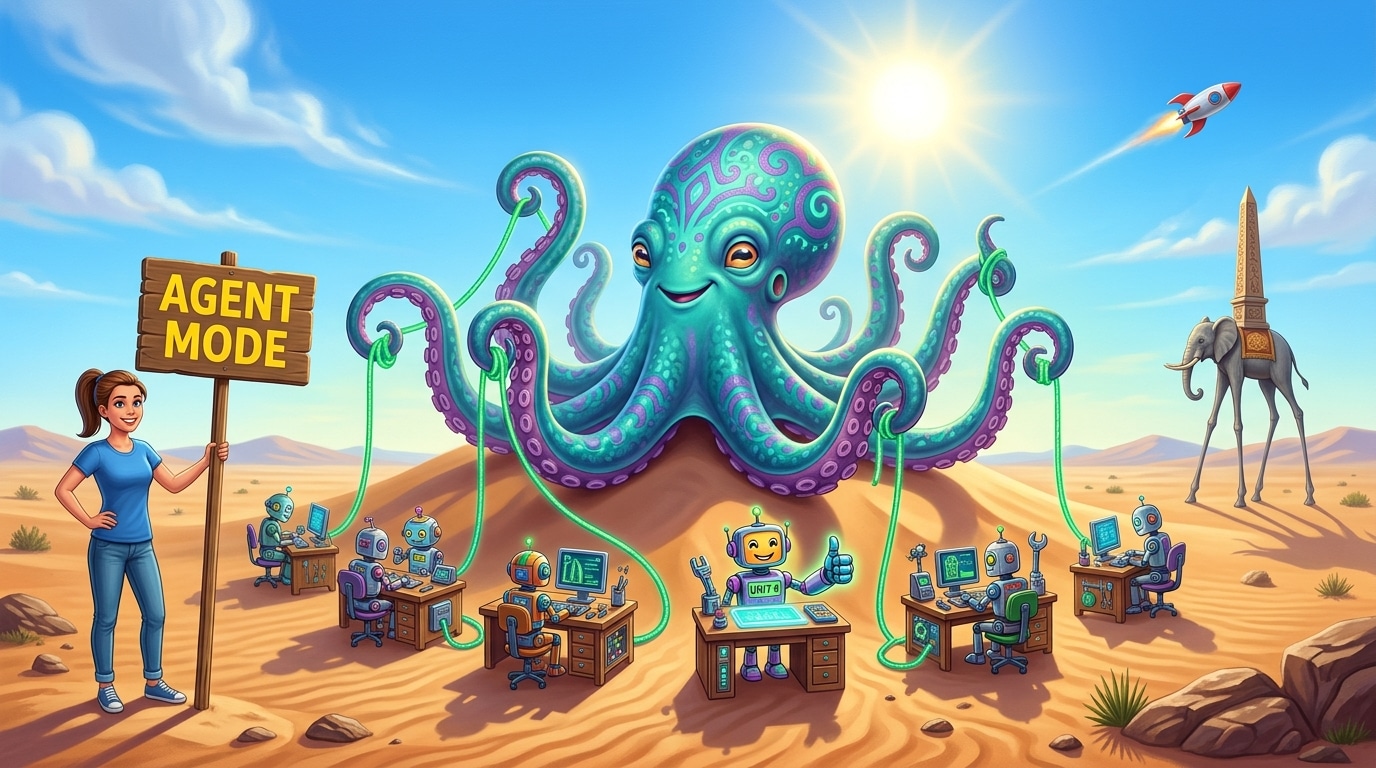
Ein Agent baut das Login um, der zweite schreibt Tests, der dritte räumt das CSS auf. Nach zwanzig Minuten weiß niemand mehr, wer wo steht. Genau für diesen Moment hat GitKraken den GitKraken Agent Mode gebaut. Mit Desktop 12 wird der Commit Graph zur Leitstelle für parallele KI Agents.
Dieser Artikel zeigt, was der Agent Mode kann, wie er im Alltag aussieht und wo die Grenzen liegen. Den Gesamtüberblick über alle KI Features findet ihr auf unserer Seite GitKraken 2026: Agent Mode, Kepler und KI im Git Client.
Parallele Agents ohne Chaos: Mit den NCA Agentic AI Coding Guardrails bekommen eure Agents feste Regeln, klare Rechte und Tests, die jede Änderung prüfen. Egal ob ihr im Terminal oder in GitKraken arbeitet. Zu den NCA Agentic AI Coding Guardrails
Was der GitKraken Agent Mode ist
GitKraken hat den Agent Mode mit Desktop 12.0 eingeführt und in den Versionen 12.1 bis 12.5 ausgebaut. Die Idee ist einfach: Jeder Agent arbeitet in einem eigenen Git Worktree, also in einem eigenen Arbeitsverzeichnis auf einem eigenen Branch. GitKraken zeigt alle diese Worktrees zusammen in einem Graph.
Für Teams heißt das: Wer bisher drei Terminals nebeneinander offen hatte, bekommt eine einzige Ansicht. Wer bisher gar nicht parallel gearbeitet hat, bekommt einen leichteren Einstieg, weil Branches und Worktrees sichtbar statt abstrakt sind.
Die Funktionen im Detail
Ein Knoten pro Worktree im Commit Graph
Für jeden Worktree mit offenen Änderungen oder aktiver Agent Session zeigt der Commit Graph einen eigenen Work in Progress Knoten. Jeder Knoten hat eine Zusammenfassung der Änderungen und einen Button Open Worktree. Ihr seht also auf einen Blick, wie viele Aufgaben gerade parallel laufen und wo jede steht.
Live Status für OpenCode, Claude Code und Copilot CLI
Im linken Panel gibt es einen Agents Schalter. Er zeigt den wichtigsten Status über alle Sessions, ein Tooltip verrät, wie viele Sessions gerade in diesem Zustand sind. OpenCode und Claude Code melden dabei drei Zustände:
- Running: Der Agent arbeitet.
- Thinking: Der Agent plant oder denkt nach.
- Waiting for Input: Der Agent braucht euch.
Seit Version 12.5 trackt GitKraken auch Sessions von GitHub Copilot CLI. Sessions, die ihr außerhalb von GitKraken gestartet habt, öffnet ihr über ein Augen Symbol.
Freigabe direkt im Agent Panel
Fragt eine Claude Code Session nach Erlaubnis, etwa um eine Datei auszuführen oder das Verzeichnis zu wechseln, erscheint die Anfrage im Agent Panel. Mit Allow oder Deny antwortet ihr direkt, ohne in den Worktree zu springen. Das spart Kontextwechsel und hält die Kontrolle beim Menschen.
Aufräumen nach dem Merge
Git blockiert normalerweise das Löschen eines Branches, der in einem Worktree ausgecheckt ist. GitKraken bietet beim Rechtsklick an, den Worktree gleich mit zu entfernen. Ein Merged PR Hinweis auf den Agent Karten zeigt, welche Arbeit schon ausgeliefert ist. Wer zehn Agents am Tag startet, merkt schnell, wie wichtig das ist.
So sieht ein Tag mit dem Agent Mode aus
- Aufgaben schneiden: Jede Aufgabe ist klein und klar. Ein Issue, ein Branch, ein Worktree, ein Agent.
- Agents starten: Direkt aus GitKraken, etwa als Agent Session aus dem Issue, oder im Terminal. Der Graph zeigt alle Sessions.
- Status beobachten: Der Agents Schalter sagt euch, wer auf Input wartet. Ihr springt nur dorthin, wo ihr gebraucht werdet.
- Freigeben oder stoppen: Riskante Aktionen bestätigt ihr einzeln.
- Review im Graph: Bevor ein Branch gemergt wird, schaut ihr euch den Diff an und lasst die Pipeline laufen.
- Aufräumen: Branch und Worktree weg, sobald der PR gemergt ist.
Status Routine: Was ihr bei welchem Status tut
| Status | Was er bedeutet | Was ihr tut |
|---|---|---|
| Running | Der Agent schreibt Code oder führt Befehle aus | Nicht stören, andere Sessions prüfen |
| Thinking | Der Agent plant den nächsten Schritt | Kurz warten. Dauert es lange, ist die Aufgabe oft zu groß |
| Waiting for Input | Der Agent braucht eine Antwort oder Freigabe | Zeitnah reagieren, sonst steht der Worktree still |
| Kein Status, offene Änderungen | Die Session ist fertig, das Ergebnis liegt im Worktree | Diff im Graph prüfen, Tests laufen lassen, committen |
Unser Tipp: Schaut in festen Runden auf die Sessions, etwa alle zehn Minuten, statt bei jedem Statuswechsel sofort hinzuspringen. So bleibt ihr bei eurer eigenen Arbeit, und trotzdem wartet keine Session ewig. Wer ständig springt, verliert genau den Fokus, den parallele Agents eigentlich freimachen sollen.
Wo der Agent Mode an Grenzen stößt
Der Agent Mode macht sichtbar, was die Agents tun. Ob der Code gut ist, sagt er euch nicht. Dafür braucht ihr Quality Gates für KI Code: statische Analyse, Unit Tests, funktionale Tests und End to End Tests in der Pipeline. Erst wenn diese grün sind, ist ein Agent Branch mergebar.
Eine zweite Grenze ist die Freigabe. Allow und Deny im Agent Panel gibt es bisher für Claude Code Sessions. Für andere Agents legt ihr die Rechte weiter im Agent selbst fest, bei OpenCode etwa über die Permissions in der Konfiguration.
Agent Mode oder Terminal
Im Terminal laufen parallele Agents mit tmux und Worktrees schnell und schlank, das verlangt aber Git Routine. Der Agent Mode ist der bequemere Weg für Teams, die lieber grafisch arbeiten oder gerade erst mit parallelen Agents anfangen. Für wen sich GitKraken AI insgesamt lohnt, steht in der Einordnung auf unserer GitKraken Übersicht. Wer im Terminal bleiben will, schaut sich Herdr oder T3 Code an.
Die Git Grundlagen von GitKraken, also Commit Graph, Drag and Drop und Rebase, erklärt der GitKraken Eintrag im PHP Glossar. Die offiziellen Release Details stehen im GitKraken Blog zu Desktop 12.4, die Grundlagen zu Worktrees in der Git Dokumentation. GitKraken Desktop selbst gibt es auf gitkraken.com.
Häufige Fragen zum GitKraken Agent Mode
Was tue ich, wenn ein Agent lange auf Waiting for Input steht?
Öffnet die Session und lest die letzte Frage des Agents. Oft fehlt eine Information aus der Aufgabe oder eine Freigabe. Passiert das bei einer Aufgabe immer wieder, ist sie zu ungenau beschrieben. Ergänzt dann die Aufgabe oder eure AGENTS.md, statt jedes Mal neu zu antworten.
Brauche ich für den Agent Mode Git Worktrees?
Ja. Worktrees sind die Basis. Jeder Agent bekommt ein eigenes Verzeichnis auf einem eigenen Branch. So schreiben zwei Agents nie in dieselben Dateien. GitKraken legt Worktrees auf Wunsch selbst an und räumt sie beim Löschen des Branches wieder ab.
Ersetzt der Agent Mode Code Reviews?
Nein. Der Agent Mode zeigt, was passiert. Die Qualität sichern Tests, statische Analyse und Reviews in der Pipeline. GitKraken bietet zusätzlich ein Code Review auf gitkraken.dev mit KI Zusammenfassung, die Entscheidung trifft aber immer ein Mensch.
Wie viele Agents kann ich parallel laufen lassen?
Technisch so viele, wie euer Rechner und euer Modell Kontingent hergeben. Praktisch ist die Grenze euer Kopf. Drei bis fünf gut geschnittene Aufgaben parallel sind für die meisten Teams ein guter Start. Mehr lohnt sich erst, wenn Tests und Pipeline zuverlässig laufen.
Parallele Agents sicher im Team einführen
Im NCA KI Workshop für Developer lernt euer Team Agentic Coding mit festen Leitplanken: Worktrees, Regeln, Rechte und Tests, die jede Änderung prüfen. Das Vorgespräch ist kostenlos.
